Aplica este ajuste oculto de la pantalla de tu PC y protege tus ojos de fatiga visual
Aunque muchos tienen la herramienta al alcance de sus pantallas, lo cierto es que pocos saben cómo activarla desde sus computadoras. ¿Qué hacer? Te enseñamos.
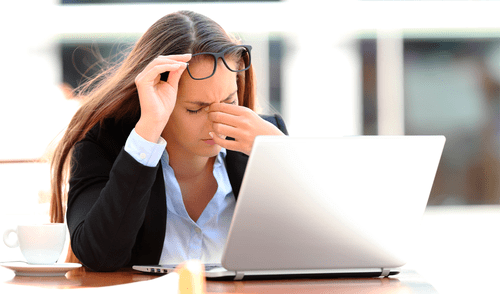
Desde hace unos años, son millones las personas quienes hacen uso de una PC, sea de escritorio o portátil, que les permite efectuar una gran variedad de actividades. Por el mismo uso excesivo que se le puede dar a los equipos, es probable que hayas notado que con el paso de las horas tu vista no se encuentra en buenas condiciones y tienes dificultad para observar la pantalla o ya te cansaste. ¿Sabes que puedes aprovechar una función de tu pantalla para reducir la fatiga visual? En esta nota te enseñamos cómo puedes aprovecharla.
Como tal, es necesario precisar que la característica en cuestión reside en los ajustes del monitor y en la propia configuración de la pantalla a la que puedes acceder desde el sistema operativo. En todo caso, son opciones nativas, así que no tendrás que depender de aplicaciones de terceros que terminen por comprometer la integridad de tus componentes. Toma nota.
¿Tu PC tarda en encender? Así evitas que ciertos programas se activen al inicio y la hagan lenta
Protege tu vista con este ajuste de tu pantalla
En el caso de que visualices la pantalla de tu PC desde un monitor, debes presionar los botones que se sitúan en el cuerpo del equipo. Ingresa a las configuraciones con las teclas que se disponen y activa el denominado Modo de Lectura (o también puede aparecer como reducción de luz azul). La característica reside en el apartado de perfiles de color y notarás cómo cambia el color del panel a uno más amarillento.
En el caso de que uses una laptop, presiona el botón de Windows, luego ve al apartado de Configuración, ingresa en la sección de Personalización, tras ello ingresa a Pantalla de bloqueo y selecciona Configuración del protector de pantalla. En ese espacio toca sobre la ventana de Configuración del protector de pantalla y selecciona una opción que aparece en la lista desplegable. Con el cambio de color, la fatiga visual que experimentas se reduce significativamente con el paso de las horas.
Lo más visto






Cineplanet
Cineplanet: 2 Entradas 2D + 2 Bebidas Grandes + Pop corn gigante. Lunes a Domingo
PRECIO
S/ 47.90
Perulandia
Perulandia Full Day + Piscinas + S/. 35 de Vale de Consumo + Perusaurus y más.
PRECIO
S/ 49.90
Benya Spa
Limpieza facial profunda + peeling punta de diamante y más
PRECIO
S/ 14.90
Flying Squirrel Parque de Inflables
Flying Squirrel: Full Day, 60 o 120 minutos según elijas en sus 3 locales
PRECIO
S/ 21.90
VACILANDIA PARK
Vacilandia Park: Full Day para niños, adultos o pack familiar, incluye alimentación.
PRECIO
S/ 19.90