¿Cómo eliminar una foto, video u otros archivos de tu PC que se encuentran bloqueados?
Si tratas de borrar un archivo del disco duro de tu computadora, pero no puedes eliminarlo, tienes que aprender este truco secreto.
- ¿Tienes que hacer una videollamada de trabajo o estudio? Aprende cómo programar y unirte a Google Meet gratis
- ¿Qué pasa si envuelves un celular en papel aluminio? Experto explica por qué ladrones recurren a esta efectiva técnica
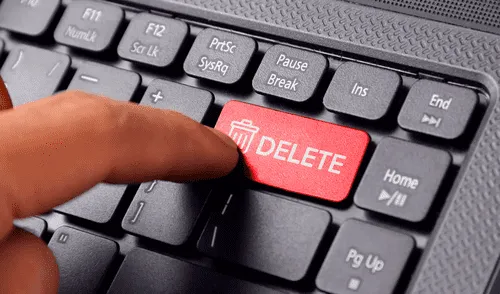
Si tienes una computadora con Windows , sea cual sea la versión, seguro habrás experimentado un problema muy común que afecta a millones de usuarios. Resulta que, al intentar eliminar una foto, video u otros archivos, este no se borraba, debido a que estaba bloqueado. ¿Sabes que hacer en estos casos?
Un problema bastante común que enfrentan los usuarios de es que, en ciertas ocasiones, algunas imágenes, videos, carpetas, ícono de aplicaciones, entre otros archivos presentes en su computadora, no pueden eliminarse, debido a que se encuentran bloqueados. ¿Qué hacer en estos casos?
TE RECOMENDAMOS
OLLANTA HUMALA EN VIVO RESPONDE Y LA TRAMPA DE LÓPEZ ALIAGA | SIN GUION CON ROSA MARÍA PALACIOS
Los motivos por los que Windows no permite que los usuarios borren ciertos elementos son diversos. Puede que lo tengas abierto y no te hayas dado cuenta, o también que un programa lo esté usando en ese momento. Aunque este problema suele ser un dolor de cabeza, la solución es bastante sencilla.
PUEDES VER: ¿Cómo transferir fotos, videos u otros archivos desde tu celular a tu PC y sin usar cables?
Según detalla Softzone, un portal especializado en tecnología, una forma de eliminar estos archivos obstruidos es reiniciando nuestra computadora. Una vez que vuelva a estar operativa, procederemos a enviar a la papelera de reciclaje a ese molesto documento. ¿Qué hacer si sigue sin poder borrarse?
Si no hay solución, puedes usar el modo seguro de tu sistema operativo. Si tienes Windows 10 o Windows 11, basta con pulsar la tecla Windows + R, luego escribir “msconfig” y seleccionar la pestaña Boot. En opciones de arranque, deberás desactivar la caja fuerte cuadro de comprobación de arranque.
También puedes instalar apps de terceros
Debido a que es un problema bastante frecuente, algunos desarrolladores han creado herramientas que permiten deshacerte de estos elementos bloqueados. Entre los principales tenemos IObit Unlocker, LockHunter, Unlocker, Wise Force Deleter, Free File Unlocker, This Is My File, entre otros softwares.
Uno de los más sencillos de utilizar es Unlocker, que está disponible no solo en Windows 11 y Windows 10, sino también en versiones más antiguas del sistema operativo. Gracias a esta herramienta, podrás cerrar cualquier proceso que pueda estar obstruyendo el archivo, sin necesidad de reiniciar tu PC o laptop.
¿Qué sucedió con 'Batería Fina', la web para escuchar música gratis que era un 'boom' en los 2000?
Recetas

Tallarines verdes peruanos: receta clásica deliciosa (VIDEO)

Cómo preparar un arroz con pollo tradicional riquísimo (VIDEO)

Sudado de pescado (VIDEO)

Escabeche de pollo receta: fácil y buenazo (VIDEO)
Ofertas

Paradox Park
Paradox Park: Parque inmersivo donde Roma, Egipto y Grecia cobran vida con juegos, shows, etc
PRECIO
S/ 89.00
Flying Squirrel Parque de Inflables
Flying Squirrel: Full Day, 60 o 120 minutos según elijas en Jockey Plaza, San Miguel e Independencia.
PRECIO
S/ 21.90
Fun Jungle
Fun Jungle: Full Day o 60 minutos según elijas en los Inflables en El Defby y Parque de la Amistad
PRECIO
S/ 28.90
Rally Kart
Rally Kart: 5, 8 o 15 vueltas según elijas. Válido en sus 6 locales
PRECIO
S/ 19.50