WhatsApp Web: conoce cómo ponerle clave a tu cuenta para que nadie vea tus chats
¿Chateas con tus contactos a través de WhatsApp Web? Pocos saben que tiene un truco para alejar a los extraños, quienes solo podrán ver tus mensajes si tienen una contraseña.
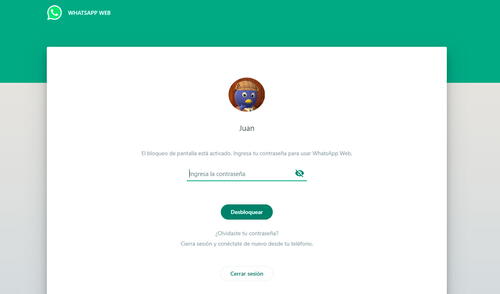
Los usuarios de WhatsApp Web tiene a su disposición funciones muy interesantes, algunas incluso exclusivas, es decir, que no se encuentran disponibles para los usuarios de dispositivos Android e iOS. Hace poco, por ejemplo, la empresa Meta incluyó una característica que puede serte de gran utilidad, en caso uses la plataforma de mensajería en el trabajo, escuela u otra computadora que no sea tuya. ¿En qué consiste? Vamos a hablarte sobre ella.
La privacidad es algo muy importante para los usuarios, no solo de WhatsApp, sino también de Telegram, Facebook Messenger, Instagram, entre otras apps que permiten que chatees con tus amigos. Por ese motivo, algunas empresas están añadiendo mecanismos que permitan proteger esas conversaciones. En las últimas semanas, se agregó la protección con contraseña para aquellas personas que utilizan WhatsApp Web. ¿Es necesario descargar algo?
La respuesta es negativa debido a que es una opción nativa (incluida por los mismos desarrolladores) no será necesario que instales softwares creados por terceros, solo tienes que ingresar a los ajustes de la plataforma y verás esta función. Una vez activada, si dejas tu computadora por unos minutos, tu sesión se bloqueará y ninguna persona podrá ver tus mensajes, a menos que coloque la contraseña correcta.
¿Cómo ponerle clave a mi cuenta de WhatsApp Web?
- Abre WhatsApp Web en Google Chrome, Mozilla Firefox o el navegador que utilices.
- Pulsa el ícono de tres puntos y elige la opción Configuración.
- Ve al apartado Privacidad y escoge Bloqueo de pantalla.
- Por defecto estará desactivado. Tienes que habilitarlo y colocar tu contraseña. Para que sea difícil de adivinar, trata de combinar números y letras.
- Finalmente, elige cuanto tiempo debe pasar para que se bloquee la pantalla: 1 minuto, 15 minutos o 1 hora.
Si eliges 1 minuto, si cambias de pestaña y pasan los 60 segundos, WhatsApp Web se bloqueará automáticamente. Debido a que es un tiempo muy corto, lo ideal es seleccionar 15 minutos, aunque esa decisión dependerá de ti. En caso desees desactivar la opción, tendrás que volver a colocar la contraseña, así que procura no olvidarla.
Lo más visto






Cineplanet
Cineplanet: 2 Entradas 2D + 2 Bebidas Grandes + Pop corn gigante. Lunes a Domingo
PRECIO
S/ 47.90
Perulandia
Perulandia Full Day + Piscinas + S/. 35 de Vale de Consumo + Perusaurus y más.
PRECIO
S/ 49.90
La Bistecca
Buffet Almuerzo o Cena + Postres + 1 Bebida ( Ice Tea ) en cualquiera de sus 4 locales
PRECIO
S/ 85.90
Flying Squirrel Parque de Inflables
Flying Squirrel: Full Day, 60 o 120 minutos según elijas en sus 3 locales
PRECIO
S/ 21.90
VACILANDIA PARK
Vacilandia Park: Full Day para niños, adultos o pack familiar, incluye alimentación.
PRECIO
S/ 19.90