Windows 11: así podrás desagrupar los botones de la barra de tareas de forma muy sencilla
¿Actualizaste a Windows 11 y no te gusta que los botones de la barra de tareas estén combinados? Aquí la solución a tu problema.
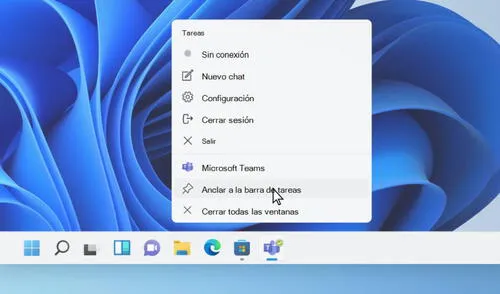
Miles de personas que migraron Windows 11 se llevaron una enorme sorpresa al enterarse que el nuevo sistema operativo creado por Microsoft no permite desagrupar los botones de la barra de tareas. Por suerte, acaban de lanzar una aplicación que solucionará tu problema en cuestión de minutos. ¿Cómo se llama? Aquí la conocerás.
Según detalla Tech Republic, un portal especializado en tecnología, un grupo de desarrolladores independientes acaba de crear Start All Back, un software que permite a los usuarios personalizar la barra de tareas de Windows 11 y, de esa forma, puedan desagrupar los botones de las aplicaciones que abren.
¿Cómo desagrupar los botones de la barra de tareas en Windows 11?
Una vez que hayas instalado este programa, que puedes encontrar en su página oficial, tendrás que seguir estos sencillos pasos para que los botones de la barra de tareas de Windows 11 no se combinen:
1. Ejecuta Start All Back y verás que aparece una pequeña ventana.
2. En la pestaña principal, puedes elegir el estilo que deseas tener en tu computadora. Puedes seguir con Windows 11 o cambiarlo a otro sistema operativo más antiguo.
3. Pulsa la pestaña ‘Taskbar’ y en la opción ‘combinar los botones de la barra de tareas’ debes escoger nunca.
Eso sería todo. Una vez que guardes los cambios, los botones que aparecen en la barra de tareas de Windows 11 se habrán desagrupado, algo que muchos usuarios agradecerán, ya que mejora la productividad.
¿Qué pasa si presionas las teclas ‘Windows’, ‘Shift’, y S en una PC o laptop?
La mayoría de personas que hace capturas de pantalla en Windows 10 debe presionar la tecla ‘ImprPant’ y luego abrir un editor de imagen como Photoshop o Paint para guardar la imagen. Quizás no lo sepas, pero hay una forma mucho más fácil de hacer esto y que pocos conocen.
Si pulsamos las teclas ‘Windows’, ‘Shift’ y ‘S’ en Windows 10 nos aparecerá un pequeño cuadro de herramientas en la parte superior de nuestra laptop o PC. Gracias a esta función podremos hacer 4 diferentes tipos de pantallazos.
Lo más visto
¿Qué pasó con LatinChat, el 'Tinder de los 2000' que permitía conocer personas de todo el mundo?






Cineplanet
Cineplanet: 2 Entradas 2D + 2 Bebidas Grandes + Pop corn gigante. Lunes a Domingo
PRECIO
S/ 47.90
Perulandia
Perulandia Full Day + Piscinas + S/. 35 de Vale de Consumo + Perusaurus y más.
PRECIO
S/ 49.90
La Bistecca
Buffet Almuerzo o Cena + Postres + 1 Bebida ( Ice Tea ) en cualquiera de sus 4 locales
PRECIO
S/ 85.90
Flying Squirrel Parque de Inflables
Flying Squirrel: Full Day, 60 o 120 minutos según elijas en sus 3 locales
PRECIO
S/ 21.90
VACILANDIA PARK
Vacilandia Park: Full Day para niños, adultos o pack familiar, incluye alimentación.
PRECIO
S/ 19.90