OBS: el popular programa que usan los streamers para sus transmisiones en vivo
Este software gratuito para PC es ideal para la grabación y transmisión de videos en Internet. Conoce aquí un poco más de él, cómo usarlo y descargarlo.
El streaming se ha convertido en una de las actividades más entretenidas y rentables de Internet, ya que, sin necesidad de ser un experto en creación de contenido, gracias al avance de la tecnología, ahora cualquier persona es capaz de desarrollar directos que acojan a miles de usuarios en todo el mundo.
Uno de los programas más útiles para poder desarrollar estos stream es OBS, el cual es, de momento, la mejor aplicación para poder desarrollar un directo en vivo, puesto que dispone de múltiples funciones básicas que pueden ser aplicadas por cualquier usuario.
En esta nota, repasaremos cómo inicio esta aplicación, cómo puede usarse y cuál es el paso a paso para su descarga, con la intención de que todo aquel que desee usar el software pueda tener una base que le sirva en el futuro.
¿Qué es OBS?
Según su sitio web oficial, se describe como un programa que se creó para el ámbito de los videojuegos, con el fin de poder retransmitir gameplays. Sin embargo, hoy en día tiene diversas funciones útiles tanto para el streaming en vivo como para la grabación de contenido.
Básicamente, consta de un software que permite transmitir en directo lo que se visualiza en el monitor de la computadora, los cuales se pueden acoplar a las principales redes sociales y plataformas del mercado.
¿Cómo usarlo?
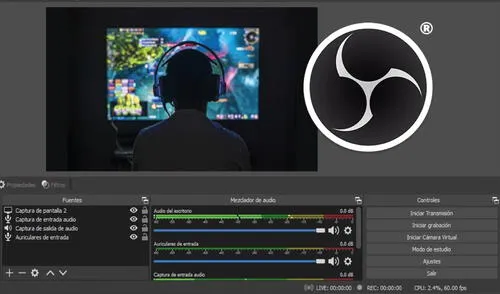
Por medio de la plataforma que ofrece OBS, tendremos a nuestra disposición diferentes funciones y apartados claves para poder ejecutar nuestro stream. Para usar efectivamente el programa, debes acoplar las secciones más importantes. A continuación te explicaremos para qué sirve cada una.
- Escenas: este sección es donde organizaremos todos los elementos que extraigamos de nuestros archivos y aplicaciones internas, para que luego puedan ser transmitidas en la pantalla principal. Prácticamente, es el origen de nuestro contenido.
- Fuentes: básicamente, es la parte donde se indica lo que se debe capturar en pantalla, ya sea nuestro escritorio, la la webcam, un programa, etc.
- Mezclador: da la opción de poder configurar la entrada del audio, ya sea el interno, es decir el propio del ordenador, como también el externo, en caso estemos usando un micrófono.
- Transiciones: este apartado sirve para hacer un cambio o secuencia de imágenes, pero de manera ‘suave’, para que se pase de una escena a otra con un estilo personalizado. La función permite ajustar el tiempo de duración, como también la edición de la misma.
- Opciones de retransmisión: a través del modo de estudio, como mencionamos previamente, se puede dar inicio a una grabación o retransmisión del contenido que tengamos en nuestra PC, por ejemplo, mostrando nuestra pantalla, una aplicación en específico, la cámara, y más opciones que dependen de la imaginación del usuario.
- Tiempo de grabación: en la parte inferior derecha hay un reloj que nos muestra el tiempo que vamos en directo, como también la carga de trabajo de la CPU.
¿Dónde puedo descargarlo?
Su descarga es gratuita y bastante sencilla, pues solo se debe ingresar a la página oficial de OBS Project o realizar la búsqueda Open Broadcaster Software en Google, donde saldrá el link para bajarlo como primer resultado. En la web salen dos opciones para el ordenador, según hayas elegido sistema operativo Windows, Linux o Mac.
Las dos versiones que se pueden descargar son las siguientes:
- OBS Classic: la primera versión que salió al mercado y que solo esta disponible para Windows.
- OBS Studio: la versión más actualizada, cuenta con características mucho más avanzadas y funcionalidades como la capacidad para insertar plugins. Esta versión está disponible para las 3 plataformas mencionadas antes (Linux, Windows y Mac).
Lo más visto
IPTV de canales gratuitos del mundo: la forma sencilla de ver las listas desde tu teléfono o PC






Cineplanet
Cineplanet: 2 Entradas 2D + 2 Bebidas Grandes + Pop corn gigante. Lunes a Domingo
PRECIO
S/ 47.90
Perulandia
Perulandia Full Day + Piscinas + S/. 35 de Vale de Consumo + Perusaurus y más.
PRECIO
S/ 49.90
La Bistecca
Buffet Almuerzo o Cena + Postres + 1 Bebida ( Ice Tea ) en cualquiera de sus 4 locales
PRECIO
S/ 85.90
Flying Squirrel Parque de Inflables
Flying Squirrel: Full Day, 60 o 120 minutos según elijas en sus 3 locales
PRECIO
S/ 21.90
VACILANDIA PARK
Vacilandia Park: Full Day para niños, adultos o pack familiar, incluye alimentación.
PRECIO
S/ 19.90