¿Cómo pasar un texto de PDF a Word sin desordenarlo por completo?
Miles de personas buscan la manera más adecuada de pasar un texto de PDF a Word, pero pocos logran hacerlo sin afectar la estructura del documento.
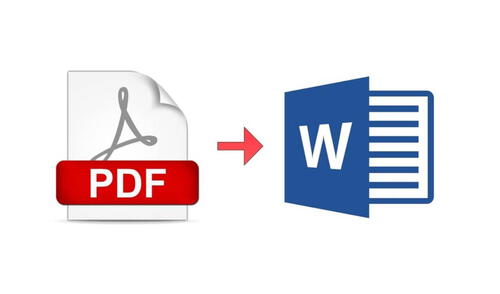
Los PDF (sigla para Portable Document Format) son, quizá, los archivos más versátiles y flexibles en cuanto a simples documentos con texto, imágenes y vínculos. Aun así, pese a que otorgan mucha practicidad, modificarlos es, al mismo tiempo, una de las tareas más tediosas si no contamos con las herramientas adecuadas. Muchos intentan hacerlo usando Word, pero fallan en el intento cuando se topan con el desorden generado al pasar de una estructura a otra, debido a la diferencia de formatos. Por suerte, hay un truco secreto para hacerlo sin complicaciones y aquí te lo enseñaremos.
El formato PDF cuenta con una estandarización bastante extendida, pero eso no significa que todo aplicativo lo vaya a entender por igual. El ejemplo clásico es Word. Cuando intentamos abrir uno de estos documentos en el procesador de textos, usualmente se inserta un salto de línea al final de cada una, y esto solo para cuando copiamos texto.
Aquello puede no ser un problema mayor si solo copiamos un párrafo, pero si lo que intentamos es trasladar todo un documento de varias páginas, la pesadilla empieza, puesto que se crearon muchos más de estos saltos de línea que tendremos que ir eliminando uno por uno.
Afortunadamente, existe una herramienta muy sencilla que resuelve este problema sin mayores complicaciones, pero nos obligarían a recurrir a la web y descargar archivos para una tarea que debería estar incluida en un procesador de textos tan avanzado como Word. La buena noticia es que sí la hay, solo que no es tan conocida.
Cómo copiar y pegar texto de PDF a Word sin desordenar
Este truco fue descubierto recientemente por la doctora en historia Alice Hicklin, quien reveló el método en su cuenta de Twitter. Allí escribió: “Si sueles copiar muchos textos de archivos PDF a Word como yo, espero que este consejo pueda serte útil. Si el PDF termina dividido en muchas líneas, no es necesario que lo arregles manualmente. Simplemente ve a Buscar y Reemplazar, escribe ‘^p’ (sin comillas) en buscar y un espacio en reemplazar”.
Para realizar este truco de manera aún más rápida, basta con abrir el cuadro de Buscar y reemplazar con la combinación de acceso rápido Control + L y listo, podrás copiar textos de PDF a Word sin mayor complicación.
Lo más visto






Cineplanet
Cineplanet: 2 Entradas 2D + 2 Bebidas Grandes + Pop corn gigante. Lunes a Domingo
PRECIO
S/ 47.90
Perulandia
Perulandia Full Day + Piscinas + S/. 35 de Vale de Consumo + Perusaurus y más.
PRECIO
S/ 49.90
La Bistecca
Buffet Almuerzo o Cena + Postres + 1 Bebida ( Ice Tea ) en cualquiera de sus 4 locales
PRECIO
S/ 85.90
Flying Squirrel Parque de Inflables
Flying Squirrel: Full Day, 60 o 120 minutos según elijas en sus 3 locales
PRECIO
S/ 21.90
VACILANDIA PARK
Vacilandia Park: Full Day para niños, adultos o pack familiar, incluye alimentación.
PRECIO
S/ 19.90