Windows 10 y 11: ¿cómo usar tu laptop como una segunda pantalla para tu PC principal?
Es posible. Conoce todos los pasos para aprovechar al máximo una laptop y utilizarla como otra pantalla más en tu computadora principal.
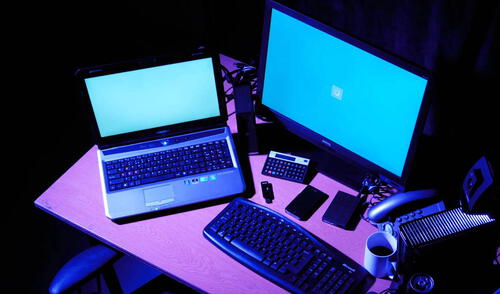
Windows 10 y 11 son muy parecidos, pero si algo tenemos que reconocer del sistema operativo de 2015 es que trajo para sus usuarios muchas de las ventajas que ahora ha heredado a W11. Una de las más prácticas y que pocos conocen es la posibilidad de configurar una laptop como segunda pantalla para una PC. ¿Te serviría saber cómo? Aquí te detallamos todo el proceso.
Una segunda pantalla puede ser la solución a muchos problemas, pero, en la mayoría de casos, son los profesionales de distintas ramas los que necesitan a menudo más espacio visual en su interfaz de trabajo, como programadores, editores de video y audio, diseñadores gráficos, etc. Por supuesto, los gamers también son de los que más buscan este tipo de configuración, y cualquier power user en general.
La buena noticia es que, si ya tienes una laptop disponible además de tu PC principal, Windows 10 y 11 te permitirán usarla como segundo panel y ya no será necesario comprar un costoso monitor adicional para disfrutar de una experiencia visual más completa.
¿Cómo convertir tu laptop en una segunda pantalla en Windows 10 y Windows 11?
Todos los pasos que te detallaremos están disponibles desde Windows 10 en adelante. Intenta seguirlos uno a uno, pues se trata de un proceso en dos partes. Además, te adelantamos que este método utiliza una conexión inalámbrica, por lo que solo debes usarlo para tareas que no requieren demasiado detalle gráfico.
- En la laptop que quieres usar de segunda pantalla, ve a configuración
- Pulsa en sistema
- Luego en proyectar a este PC
- Configura las opciones de tu preferencia
- Luego, en tu PC principal, presiona las teclas Win + P
- Da clic sobre conectar a una pantalla inalámbrica
- Espera a que la conexión con tu laptop se complete
- Cuando veas tu laptop disponible para proyectar, selecciónala
- Elige la opción que más se te acomode (duplicar o extender).
Lo más visto

Tallarines verdes peruanos: receta clásica deliciosa (VIDEO)

Cómo preparar un arroz con pollo tradicional riquísimo (VIDEO)

Sudado de pescado (VIDEO)

Escabeche de pollo receta: fácil y buenazo (VIDEO)

Prepara un riquísimo arroz con mariscos con esta sencilla receta (Video)

Paradox Park
Paradox Park: Parque inmersivo donde Roma, Egipto y Grecia cobran vida con juegos, shows, etc
PRECIO
S/ 69.90
Flying Squirrel Parque de Inflables
Flying Squirrel: Full Day, 60 o 120 minutos según elijas en Jockey Plaza, San Miguel e Independencia.
PRECIO
S/ 21.90
Fun Jungle
Fun Jungle: Full Day o 60 minutos según elijas en los Inflables en El Defby y Parque de la Amistad
PRECIO
S/ 28.90
Cineplanet
Cineplanet: 2 Entradas 2D + 2 Bebidas Grandes + Pop corn gigante. Lunes a Domingo
PRECIO
S/ 47.90
Perulandia
Perulandia Full Day + Piscinas + S/. 35 de VALE DE CONSUMO + Perusaurus y más.
PRECIO
S/ 42.90