TikTok: ¿cómo controlar quién puede enviarte mensajes directos en la red social?
¿Quieres evitar que desconocidos te contacten vía mensajes? Estos son los ajustes que debes habilitar en TikTok para incrementar la privacidad de tu cuenta.
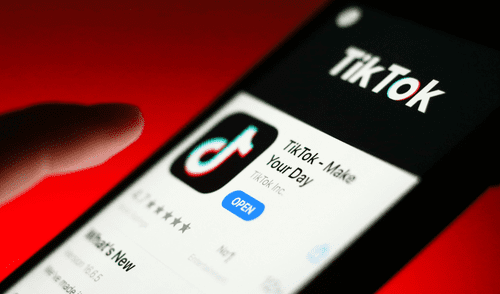
Además de ser una plataforma para compartir videos de formato corto, TikTok también brinda a los usuarios la posibilidad de contactarse con amigos y seguidores de diversas maneras desde la misma aplicación, entre las que destaca la mensajería directa.
Si bien esta vía es de las más cómodas para interactuar en privado con otras personas, es importante establecer las medidas de precaución necesarias para mantener la seguridad de la cuenta. A continuación, te enseñamos cómo modificar la configuración de tus mensajes.
¿Cómo gestionar quién puede enviarte mensajes en TikTok?
Para personalizar los ajustes de privacidad de tus mensajes directos, haz lo siguiente:
- Ingresa a la aplicación de TikTok desde un dispositivos iOS o Android
- Ve a la pestaña Perfil ubicada en la parte inferior derecha de la página principal
- Toca el ícono de tres líneas ☰ de la esquina superior derecha para abrir los Ajustes
- Dirígete al apartado de Privacidad > Seguridad
- Haz clic en la sección Mensajes directos
- Elige quién puede enviarte mensajes directos: amigos o nadie.
Si seleccionas la opción amigos, solo te podrán contactar los usuarios a los que también sigues y las personas a las que hayas escrito previamente. Si escoges la opción nadie, no podrás recibir nuevos mensajes directos, pero todavía podrás acceder a todo tu historial de conversaciones.
Adicionalmente, TikTok te brinda la posibilidad de eliminar o silenciar tus conversaciones cada vez que lo requieras. Para ello, sigue estos pasos:
- Accede a la pestaña de Bandeja de entrada situada en la parte inferior de la página principal
- Toca el ícono de avión de la esquina superior derecha
- Desliza el dedo hacia la izquierda (iOS) o mantén pulsado (Android) para desplegar el menú de opciones
- Pulsa el botón Eliminar para borrar la conversación.
Lo más visto

Cineplanet
Cineplanet: 2 Entradas 2D + 2 Bebidas Grandes + Pop corn gigante. Lunes a Domingo
PRECIO
S/ 47.90
Perulandia
Perulandia Full Day + Piscinas + S/. 35 de Vale de Consumo + Perusaurus y más.
PRECIO
S/ 49.90
La Bistecca
Buffet Almuerzo o Cena + Postres + 1 Bebida ( Ice Tea ) en cualquiera de sus 4 locales
PRECIO
S/ 85.90
Flying Squirrel Parque de Inflables
Flying Squirrel: Full Day, 60 o 120 minutos según elijas en sus 3 locales
PRECIO
S/ 21.90
VACILANDIA PARK
Vacilandia Park: Full Day para niños, adultos o pack familiar, incluye alimentación.
PRECIO
S/ 19.90