WhatsApp: cómo enviar mensajes a través de Android Auto
Android Auto se ha convertido en una herramienta útil para quienes pasan varias horas al volante, por ello te detallamos cómo enviar mensajes de WhatsApp desde este mecanismo.
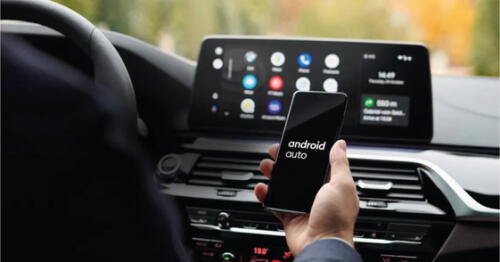
No se debe manipular el celular cuando conducimos, ya que hacerlo distrae y puede provocar graves accidentes. Sin embargo, existe una forma de utilizar el teléfono móvil siempre y cuando se haga usando la tecnología de manos libres, mediante los comandos de voz. Aunque lo recomendable es aguardar en un lugar seguro donde se detenga el vehículo para enviar mensajes, conversar por teléfono o gestionar el GPS.
Para enviar mensajes importantes por WhatsApp tenemos la alternativa de Android Auto, programa que muchos vehículos ya incorporan en su sistema. Una extensión de Android, pero diseñado para preservar la seguridad al volante. Este mecanismo que resulta muy funcional permite seguir una ruta o escuchar música sin tener que alejar las manos de volante. A continuación, te detallamos cómo puedes enviar mensajes.
Primero, Google puede leer los mensajes de WhatsApp que llegan al celular si lo solicitas diciendo “Google, lee mis mensajes”. Con ello, aparecen como notificaciones, aunque la manera más sencilla de consultarlo es tocando en el icono de WhatsApp.
Este botón es equivalente a la opción de “enviar un mensaje de WhatsApp” y el resto del proceso se realiza a través de el Asistente de Google. Así, te indica que le menciones el destinatario del mensaje.
Tras ello debes dictar el mensaje al Asistente de Google y previo a enviarlo, el mismo Asistente leerá el mensaje y te pedirá que confirmes. En caso de aceptar, la información se enviará.
El método explicado previamente es útil para escribir a alguien con quien no hayas tenido contacto reciente, porque la pantalla de WhatsApp en Android Auto refleja las conversaciones con mensajes que llegaron mientras Android Auto estaba operativo.
Para responder a una conversación hay diversas alternativas a seguir. En la pantalla, si tocas una conversación, el Asistente de Google lee los mensajes. Al finalizar la lectura te consultará si vas a responder. Paso siguiente debes dictar el mensaje y después confirmar que el Asistente te ha comprendido.
Finalmente, en cada oportunidad que requieras que el Asistente de Google lea los mensajes pendientes, te preguntará si quieres responder a cada conversación. El proceso en su mayoría no te condiciona a prestar atención visual, lo cual permite evitar distracciones. De hecho no es posible revisar el historial de mensajes, solo se muestra lo más nuevo.
Lo más visto

Tallarines verdes peruanos: receta clásica deliciosa (VIDEO)

Cómo preparar un arroz con pollo tradicional riquísimo (VIDEO)

Sudado de pescado (VIDEO)

Escabeche de pollo receta: fácil y buenazo (VIDEO)

Prepara un riquísimo arroz con mariscos con esta sencilla receta (Video)

Paradox Park
Paradox Park: Parque inmersivo donde Roma, Egipto y Grecia cobran vida con juegos, shows, etc
PRECIO
S/ 69.90
Flying Squirrel Parque de Inflables
Flying Squirrel: Full Day, 60 o 120 minutos según elijas en Jockey Plaza, San Miguel e Independencia.
PRECIO
S/ 21.90
Fun Jungle
Fun Jungle: Full Day o 60 minutos según elijas en los Inflables en El Defby y Parque de la Amistad
PRECIO
S/ 28.90
Cineplanet
Cineplanet: 2 Entradas 2D + 2 Bebidas Grandes + Pop corn gigante. Lunes a Domingo
PRECIO
S/ 47.90
Perulandia
Perulandia Full Day + Piscinas + S/. 35 de VALE DE CONSUMO + Perusaurus y más.
PRECIO
S/ 42.90