¿Cómo recuperar un documento de Microsoft Word que está corrupto?
Los documentos de Word corruptos no pueden abrirse con normalidad; sin embargo, hay formas de rescatar la información.
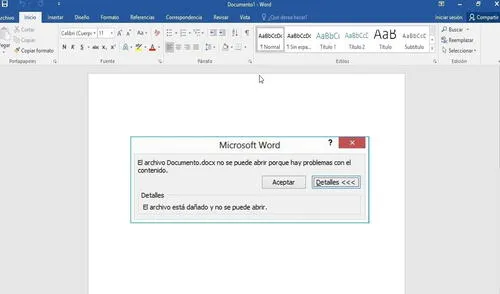
Un documento de Microsoft Word puede quedar corrupto debido a múltiples razones. Quizás lo guardaste en una unidad dañada o se produjo un error al momento de descargarlo de internet. ¿Es posible recuperarlos?
Según detalla Xataka, un portal especializado en tecnología, existen cuatro métodos que podrían ayudarte a salvar esa información que terminó arruinada por algún motivo. Aquí te los revelamos:
Recuperación automática
Cuando abres un archivo corrupto de Microsoft Word, el software te informa que hay un problema; sin embargo, te da la posibilidad de recuperar parte del contenido. El problema es que solo logra salvar un porcentaje mínimo del documento.
Forzando el archivo
Dale doble clic al documento de Microsoft Word corrupto y cuando te muestre una ventana llena de letras, números y símbolos, tendrás que pulsar aceptar. Al final te saldrá un poco del texto, lo malo es que estará mezclado con el código.
El documento podría aparecer mezclado con símbolos, letras y números. Foto: Xataka
Abrir y reparar
1. Crea un documento en blanco de Microsoft Word.
2. Pulsa archivo y luego elige la opción abrir.
3. Selecciona el botón examinar y se abrirá un cuadro que te permitirá buscar el documento que está corrupto.
4. Deberás dar clic al costado del botón abrir para desplegar una lista de opciones. Tienes que escoger abrir y reparar.
5. Ahora abre el documento corrupto. Si tienes suerte, podrás volver a ver gran parte del contenido original.
La opción abrir y reparar te será de gran ayuda. Foto: Xataka
Recuperar texto como cualquier archivo
1. Abre Microsoft Word, elige archivo y luego abrir.
2. Escoge examinar y busca el archivo corrupto, pero no lo abras.
3. Pulsa en el botón todos los archivos. Se desplegarán varias opciones, deberás elegir una llamada recuperar texto de cualquier archivo.
4. Luego de unos segundos, el programa te mostrará lo que pudo rescatar del documento.
La opción "Recuperar texto como cualquier archivo" también puede ayudarte a rescatar textos corruptos. Foto: Xataka






Cineplanet
Cineplanet: 2 Entradas 2D + 2 Bebidas Grandes + Pop corn gigante. Lunes a Domingo
PRECIO
S/ 47.90
Perulandia
Perulandia Full Day + Piscinas + S/. 35 de Vale de Consumo + Perusaurus y más.
PRECIO
S/ 49.90
La Bistecca
Buffet Almuerzo o Cena + Postres + 1 Bebida ( Ice Tea ) en cualquiera de sus 4 locales
PRECIO
S/ 85.90
Flying Squirrel Parque de Inflables
Flying Squirrel: Full Day, 60 o 120 minutos según elijas en sus 3 locales
PRECIO
S/ 21.90
VACILANDIA PARK
Vacilandia Park: Full Day para niños, adultos o pack familiar, incluye alimentación.
PRECIO
S/ 19.90