Así puedes hacer capturas de pantalla sin tocar el smartphone
¿Tienes las manos ocupadas? Este truco te permitirá tomar screenshots sin necesidad de presionar la pantalla o algún botón de tu teléfono.
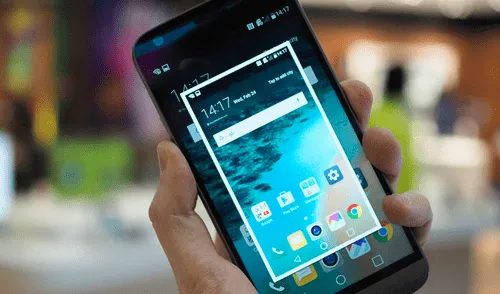
Gracias a las capturas de pantalla, podemos compartir cualquier información de nuestro smartphone de forma fácil y práctica. Para ello, existen diferentes maneras de hacerlo, ya sea a través de atajos, teclas de acceso directo o control por gestos.
No obstante, estos métodos no son de mucha utilidad en momentos en los que tenemos las manos ocupadas. Afortunadamente, existe un sencillo truco para tomar screenshots sin necesidad de agarrar el celular: los comandos de voz de Google Assistant.
¿Cómo hacer screenshots sin tocar el teléfono?
Para llevar a cabo esta interesante táctica, primero es necesario realizar una serie de configuraciones en el smartphone. Desde tu dispositivo, ingresa a la aplicación de Google y pulsa en el botón de Más (ícono de tres puntos) que se encuentra en la barra de menú inferior.
A continuación, dirígete al apartado de Configuración y entra a la sección Asistente de Google. Una vez ahí, desplázate hasta la parte final del listado y haz clic en el botón Ver toda la configuración para desplegar el resto de las opciones.
Accede a Configuración < Asistente de Google. Foto: La República
Selecciona en General (ícono de tuerca) y activa el interruptor del asistente. Culminado este paso, es hora de habilitar las funciones que hacen posible tomar screenshots por medio de comandos de voz: Usa el contexto de la pantalla y Dona capturas de pantalla.
Activa las funciones de Google Assistant para hacer capturas de pantalla. Foto: La República
La primera opción es necesaria para que el Asistente de Google pueda mostrar información relacionada con el contenido que aparece en pantalla y, la segunda, brinda los permisos necesarios para realizar capturas de pantalla.
A partir de ese momento, solo tendrás que dictar el comando de voz “Ok, Google. Haz una captura de pantalla” para tomar un screenshot en tu smartphone sin tocarlo. Cuando el asistente tenga la imagen, abrirá automáticamente la herramienta de compartir.
Cada vez que hagas una captura de pantalla con Google Assistant, se abrirá la herramienta de compartir. Foto: La República
Lo más visto
¿Cuántos años tenían Mark Zuckerberg, Bill Gates y Elon Musk cuándo se hicieron millonarios?

Tallarines verdes peruanos: receta clásica deliciosa (VIDEO)

Cómo preparar un arroz con pollo tradicional riquísimo (VIDEO)

Sudado de pescado (VIDEO)

Escabeche de pollo receta: fácil y buenazo (VIDEO)

Prepara un riquísimo arroz con mariscos con esta sencilla receta (Video)

Paradox Park
Paradox Park: Parque inmersivo donde Roma, Egipto y Grecia cobran vida con juegos, shows, etc
PRECIO
S/ 69.90
Flying Squirrel Parque de Inflables
Flying Squirrel: Full Day, 60 o 120 minutos según elijas en Jockey Plaza, San Miguel e Independencia.
PRECIO
S/ 21.90
Fun Jungle
Fun Jungle: Full Day o 60 minutos según elijas en los Inflables en El Defby y Parque de la Amistad
PRECIO
S/ 28.90
Cineplanet
Cineplanet: 2 Entradas 2D + 2 Bebidas Grandes + Pop corn gigante. Lunes a Domingo
PRECIO
S/ 47.90
Perulandia
Perulandia Full Day + Piscinas + S/. 35 de VALE DE CONSUMO + Perusaurus y más.
PRECIO
S/ 42.90