WhatsApp: ¿qué significa ese reloj que aparece en la foto de tus contactos?
El aplicativo WhatsApp estrenó hace una semana los mensajes que se autodestruyen para Android e iOS, pero muchos no conocen aún toda la dinámica. Aquí te la explicamos.
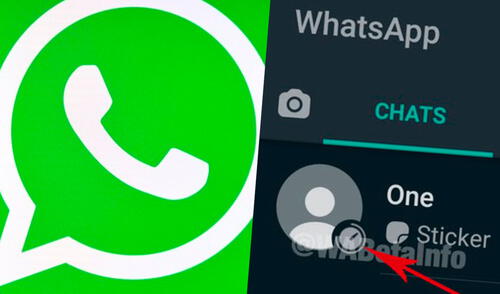
WhatsApp es la aplicación de mensajería más usada en el mundo y, por ello, miles de usuarios se han visto envueltos en la incertidumbre con uno de los cambios más cruciales que estreno la app en Android y iPhone durante la última semana. Muchos notaron un reloj en la foto de perfil de sus contactos. ¿Sabes para qué sirve? Te lo revelamos.
Todo tiene que ver con una de las funciones recién estrenadas para la versión oficial de la aplicación. El 5 de noviembre, WhatsApp empezó a incluir los mensajes que se autodestruyen o temporales.
Video destacado
OLLANTA HUMALA EN VIVO RESPONDE Y LA TRAMPA DE LÓPEZ ALIAGA | SIN GUION CON ROSA MARÍA PALACIOS
Esta opción permite configurar cualquier chat individual o grupo para que sus mensajes se eliminen automáticamente al pasar siete días; de esta forma, se evitará guardar aquel contenido que no resulta demasiado relevante para los usuarios en copias de seguridad.
- ¿Tienes que hacer una videollamada de trabajo o estudio? Aprende cómo programar y unirte a Google Meet gratis
- ¿Qué pasa si envuelves un celular en papel aluminio? Experto explica por qué ladrones recurren a esta efectiva técnica
¿Por qué aparece un reloj en la foto de perfil de WhatsApp?
Los usuarios que hayan activado esta opción nueva, mostrarán un reloj en la foto de perfil a sus contactos, indicando que los mensajes temporales están habilitados. Aun así, hay muchas cosas más a tomar en cuenta:
- Aunque los mensajes se eliminen pasados los siete días, estos podrán observarse aun en las notificaciones del smartphone Android o iPhone.
- Si citamos o respondemos un mensaje temporal, este seguirá apareciendo en la respuesta después de los siete días.
- Los mensajes temporales pueden reenviarse a chats con la opción deshabilitada, permitiendo que su contenido se conserve.
- Los mensajes temporales se guardan en las copias de seguridad, pero se eliminarán si se realiza la restauración.
Como ves, se trata de una opción que no debe alarmarte, pues existen muchos métodos para guardar la información contenida en un mensaje por si lo necesitas, aun cuando tengas esta funcionalidad activada. Sigue estos pasos para habilitarla en WhatsApp:
Cómo activar los mensajes temporales en WhatsApp
- En un chat de WhatsApp, presiona sobre el nombre del contacto
- En el siguiente menú, pulsa en Mensajes temporales
- Luego, presiona en Continuar
- Verifica que la opción marque Activados
Listo, los mensajes temporales estarán activos en WhatsApp. Recuerda que, en grupos, el que debe habilitar la función es el administrador.
Lo más visto

Tallarines verdes peruanos: receta clásica deliciosa (VIDEO)

Cómo preparar un arroz con pollo tradicional riquísimo (VIDEO)

Sudado de pescado (VIDEO)

Escabeche de pollo receta: fácil y buenazo (VIDEO)

Paradox Park
Paradox Park: Parque inmersivo donde Roma, Egipto y Grecia cobran vida con juegos, shows, etc
PRECIO
S/ 89.00
Flying Squirrel Parque de Inflables
Flying Squirrel: Full Day, 60 o 120 minutos según elijas en Jockey Plaza, San Miguel e Independencia.
PRECIO
S/ 21.90
Fun Jungle
Fun Jungle: Full Day o 60 minutos según elijas en los Inflables en El Defby y Parque de la Amistad
PRECIO
S/ 28.90
Rally Kart
Rally Kart: 5, 8 o 15 vueltas según elijas. Válido en sus 6 locales
PRECIO
S/ 19.50
Rústica Hotel Pachacamac
Una noche para 2 adultos + 1 niño en día de semana o fin de semana en Rustica Hotel Pachacamac
PRECIO
S/ 189.00