Windows 10: ¿qué sucede si oprimimos las teclas ’Windows’, ‘Alt’ y ’R’ en una laptop o PC?
Seguro no lo sabías. En las redes sociales está causando sensación un ‘truco’ de Windows 10 que te será de mucha utilidad en tus clases virtuales. ¿En qué consiste?
Inténtalo. La popularidad de Windows 10, el último sistema operativo desarrollado por la compañía Microsoft, está creciendo en los últimos años, ya que este software tiene muchos trucos y características secretas que sus antecesores no tenían. Una de ellas se acaba de volver tendencia en las redes sociales y te será de mucha utilidad en tus clases virtuales, así como en tus gameplays. ¿De qué se trata?
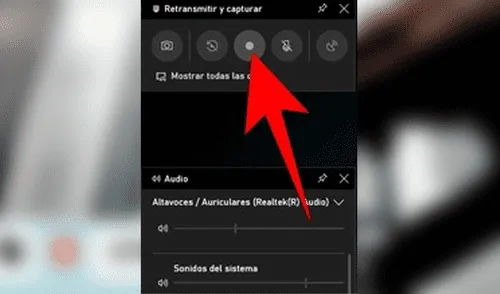
Emplear esta opción es muy sencillo, simplemente pulsa las teclas ‘Windows’, ‘Alt’ y ’R’ al mismo tiempo. Si lo hiciste correctamente, verás que sale una ventana en tu pantalla. ¿Para qué sirve?
Verás 5 opciones en tu monitor, cada una tiene una función diferente y aquí te las explicamos:
1. Capturar pantalla
Como su nombre lo dice, sirve para grabar la pantalla de nuestro equipo.
2. Grabar los últimos 30 segundos
Si quieres grabar un pequeño tutorial, esta opción es ideal para ti.
3. Iniciar la grabación
En caso tengas clases virtuales, puedes guardar el audio y video usando esta función de Windows 10. También sirve si quieres grabar un ’gameplay’ para luego subirlo a YouTube u otra red social.
4. Activar el micrófono durante la grabación
Ideal para los streamers de videojuegos, ya que pueden hablar en su ’gameplay’. Es recomendable tener un micrófono de buena calidad, así el sonido se escuchará mejor.
5. Iniciar la transmisión
Windows 10 brinda la posibilidad de realizar una transmisión en vivo de un juego. De esta forma, no tienes que estar bajando programas de dudosa procedencia en tu PC o laptop.
Windows 10: ¿qué pasa si presionas las teclas ‘Windows’, ‘Shift’, y S en una PC o laptop?
La mayoría de personas que hace capturas de pantalla en Windows 10 debe presionar la tecla ‘ImprPant’ y luego abrir un editor de imagen como Photoshop o Paint para guardar la imagen. Quizás no lo sepas, pero hay una forma mucho más fácil de hacer esto y que pocos conocen.
Si pulsamos las teclas ‘Windows’, ‘Shift’ y ’S’ en Windows 10 nos aparecerá un pequeño cuadro de herramientas en la parte superior de nuestra laptop o PC. Gracias a esta función podremos hacer 4 diferentes tipos de pantallazos.
Windows 10 detecta el programa CCleaner como potencial amenaza de seguridad
Presta atención. Microsoft habría puesto en la lista negra a CCleaner. El conocido software gratuito de optimización de computadoras, a través de la limpieza de ‘cookies’, archivos temporales y elementos inútiles del navegador, aparece como amenaza de seguridad para Windows 10.
CCleaner fue creado y lanzado por Piriform en 2003, pero en 2017 la compañía fue adquirida por Avast, y desde entonces este servicio forma parte de un paquete con otros productos y promociones de la conocida empresa del antivirus. Aquí un video sobre el software en Windows 10.
¿Cerraste tu laptop y se congeló todo al abrirla? Error de Windows 10 podría ser la causa
Muchos usuarios de laptop han tenido que lidiar en los últimos años con un problema que hasta ahora no tenía explicación muy clara: el congelado de pantalla en Windows 10 tras cerrar y abrir las tapas de sus portátiles; aun así, todo podría explicarse con un bug recién encontrado por Microsoft y que afecta a todas las versiones del sistema, incluida la 2004.
Este problema provocaba que la imagen se desvanezca o congelara por completo tras un cierre de la tapa que, en la mayoría de casos, evita que el gestor de ventanas de Windows 10 renderice la imagen nuevamente.
Windows 10: los cinco programas de uso común más pesados y sus alternativas
El uso que le damos a una computadora depende directamente del software que tengamos disponibles, y en épocas de teletrabajo es muy importante contar con las herramientas adecuadas, como también que estas funcionen de la manera más efectiva y fluida posible.
Esto puede implicar un dilema en Windows 10. Aunque este sistema operativo destaque por ser flexible para todo tipo de laptops o PC, no podemos decir lo mismo de algunos de los programas más conocidos y usados por sus millones de usuarios.
En la lista que puedes revisar en este enlace, te detallaremos cuáles son aquellas aplicaciones que utilizamos y que suelen consumir muchos recursos de tu computadora, especialmente la memoria RAM. Asimismo, te brindaremos algunas alternativas que podrían servirte dependiendo de lo necesario para tu trabajo.






Cineplanet
Cineplanet: 2 Entradas 2D + 2 Bebidas Grandes + Pop corn gigante. Lunes a Domingo
PRECIO
S/ 47.90
Perulandia
Perulandia Full Day + Piscinas + S/. 35 de Vale de Consumo + Perusaurus y más.
PRECIO
S/ 49.90
La Bistecca
Buffet Almuerzo o Cena + Postres + 1 Bebida ( Ice Tea ) en cualquiera de sus 4 locales
PRECIO
S/ 85.90
Flying Squirrel Parque de Inflables
Flying Squirrel: Full Day, 60 o 120 minutos según elijas en sus 3 locales
PRECIO
S/ 21.90
VACILANDIA PARK
Vacilandia Park: Full Day para niños, adultos o pack familiar, incluye alimentación.
PRECIO
S/ 19.90