Cinco trucos que debes saber para ser un experto en Facebook Messenger [FOTOS]
Facebook agregó varios cambios a Messenger. Conoce aquí cuáles son los trucos secretos para encontrar archivos o personalizar los chats con tus amigos.
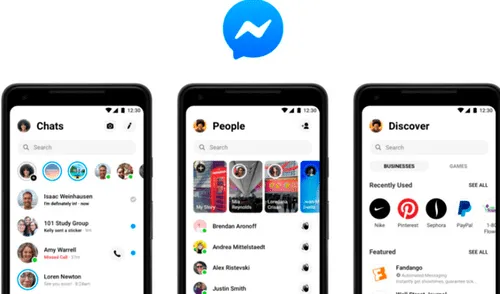
Facebook Messenger es una de las apps creadas por la compañía de Mark Zuckerberg más utilizadas actualmente. Con versiones para smartphones iPhone y Android, esta aplicación tiene cinco ‘trucos secretos’ que debes saber para usar al máximo sus funciones. ¿Sabes cuáles son? Te los contamos.
Como es ya una costumbre en las distintas aplicaciones para smartphones, los cambios llegan mediante pequeñas actualizaciones que tienen como objetivo brindar un mejor servicio de mensajería para los usuarios que aman chatear con sus amigos, pareja, entre otros contactos.
Por este motivo, te explicaremos detalladamente cómo puedes activar las cinco funciones secretas de Facebook Messenger, cuyo requisito principal es tener a la mano cualquier smartphone iPhone o con el sistema operativo Android. ¿Estás listo? Empezamos.
Cambiar de color
Si estas aburrido de tener como fondo de pantalla el color blanco en Facebook Messenger, la app te brinda una paleta de colores que puedes alternar según desees. Activarlo es muy sencillo y solo tienes que seguir estos pasos.
Ingresa al chat > opciones > tema > seleccionar tema/color.
Poner apodo
Muchos acostumbramos a llamar a nuestros mejores amigos o pareja con un sobrenombre, entonces para que el chat sea más ameno con ese contacto que tanto quieres, Facebook Messenger te brinda la opción de colocar un apodo, el que tú quieras.
Solo debes entrar al chat que tienes con esa persona, dirigirte a la tercera opción donde dice Apodo y por último escribir el sobrenombre que quieres colocar.
Ver archivos compartidos
Si enviaste algún documento importante a tu amigo, pero no lo encuentras porque suelen chatear muy seguido, no te preocupes que hay un sencillo truco para encontrarlo muy rápido en Facebook Messenger.
Ve a la interfaz de Facebook Messenger en la Web e ingresa al área de los mensajes dentro del menú de la mano izquierda.
Ahora, haz clic al mensaje individual donde compartiste el archivo, que pueden ser fotos.
Por último, en la parte superior del mensaje selecciona el botón de acción y escoge ver fotos en la cadena del mensaje para que puedas visualizar los distintos tipos de archivos que compartiste.
Activar conversación secreta
Si quieres contarle a esa persona algo muy privado y no quieres que nadie se entere, Facebook Messenger te brinda la opción de conversación secreta y así puedes activarlo.
Entra a la app de Messenger en tu smartphone.
Luego, selecciona sobre alguna de las conversaciones recientes.
Posteriormente, pulsa sobre el ícono de la "i" dentro de un círculo que aparece en la parte superior derecha de tu pantalla. Esto nos llevará al perfil de aquella persona.
Por último, presiona donde dice “Conversación secreta” para que se abra el chat con una interfaz de color oscuro.
Bloquear el chat por partes
Hay dos formas de bloquear a una persona y la que te enseñaremos aquí es cómo hacer para no ver los mensajes de esa persona en Facebook Messenger.
Abre la conversación de la persona que desas bloquear.
Presiona sobre su nombre, el cual se encuentra en la parte superior de tu pantalla.
Ahora, desplázate hacia abajo y toca en la opción bloquear.
Por último, selecciona la opción de bloquear en messenger.
Con estas cinco funciones secretas de Facebook Messenger podrás usar de manera satisfactoria la app de mensajería aprovechando todas las opciones de personalización que ofrece. ¿Las conocías?.
¿Cómo activar el modo oscuro de Facebook?
Ingresa a Facebook y ve hacia la sección de Ajustes. Esta se encuentra en las tres barras que están en la parte superior de la app, si tienes Android. En el caso de iPhone están en la parte inferior de tu pantalla.
Una vez allí, aparecerán varios recuadros y si vas hacia abajo verás la opción: “Tu tiempo en Facebook”, donde podrás visualizar la pestaña de “Dark Mode” o “modo oscuro”. Selecciona “Dark Mode” y saldrá otra ventana donde dirá si deseas usar el modo claro u oscuro de Facebook.






Cineplanet
Cineplanet: 2 Entradas 2D + 2 Bebidas Grandes + Pop corn gigante. Lunes a Domingo
PRECIO
S/ 47.90
Perulandia
Perulandia Full Day + Piscinas + S/. 35 de Vale de Consumo + Perusaurus y más.
PRECIO
S/ 49.90
La Bistecca
Buffet Almuerzo o Cena + Postres + 1 Bebida ( Ice Tea ) en cualquiera de sus 4 locales
PRECIO
S/ 85.90
Flying Squirrel Parque de Inflables
Flying Squirrel: Full Day, 60 o 120 minutos según elijas en sus 3 locales
PRECIO
S/ 21.90
VACILANDIA PARK
Vacilandia Park: Full Day para niños, adultos o pack familiar, incluye alimentación.
PRECIO
S/ 19.90